
- Предмет — на білому аркуші А4, зйомка строго згори: точність контуру близько 1 мм.
- З підложкою з мітками (кнопка «Підложка A4») — ще точніше, навіть під кутом.
- Контур знаходиться автоматично; до нього додається зазор 1 мм.
- Контур можна зберегти в DXF — безкоштовно.
Креслення немає — не біда. Покладіть предмет на звичайний білий аркуш А4, сфотографуйте телефоном, і конструктор сам знайде контур у міліметрах.
1Як сфотографувати
- Предмет — на білому аркуші А4 (або А3 для великих), увесь аркуш у кадрі, нічого не виходить за край аркуша.
- Знімайте згори, строго над предметом, з висоти близько метра й із наближенням 2× — так менше спотворень.
- Світло мʼяке, без різких тіней: біля вікна вдень або в похмуру погоду. Аркуш — на темному столі.
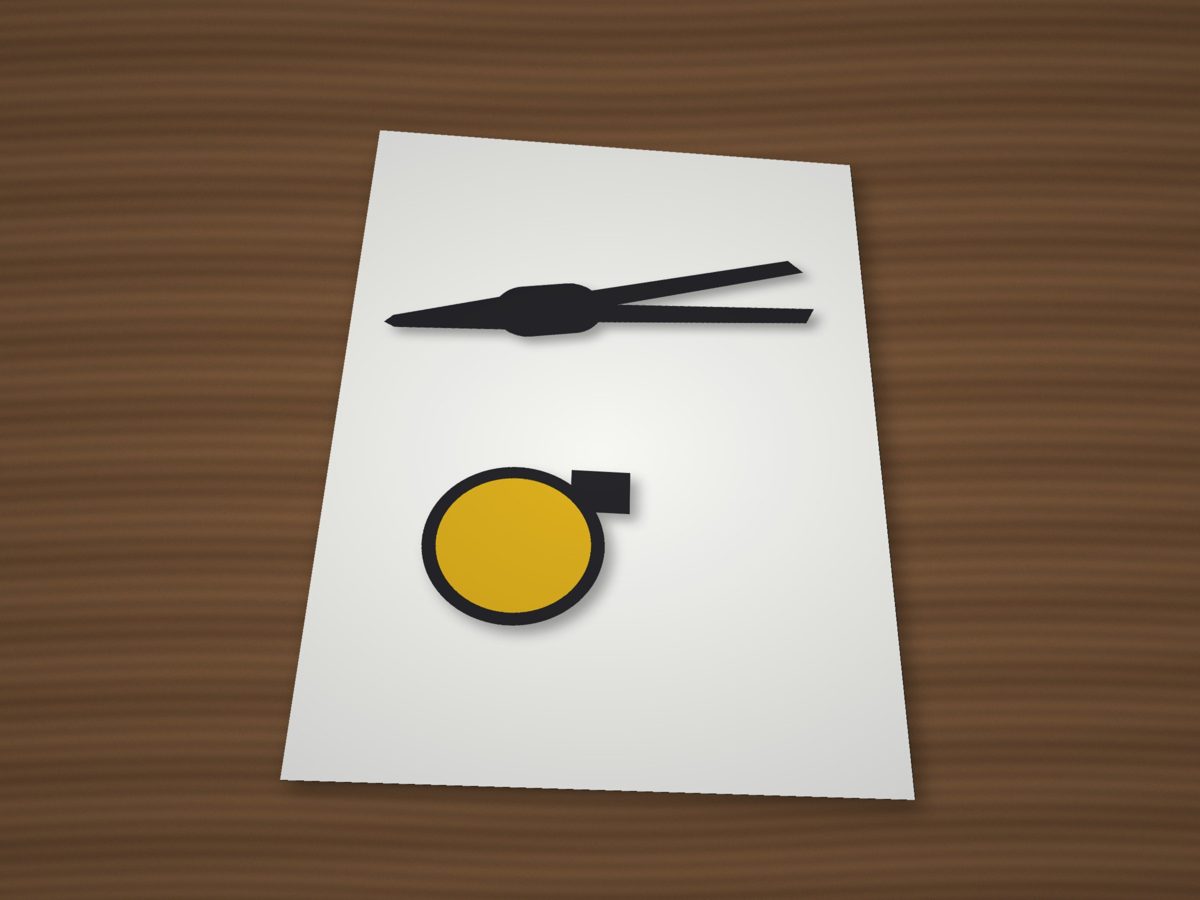
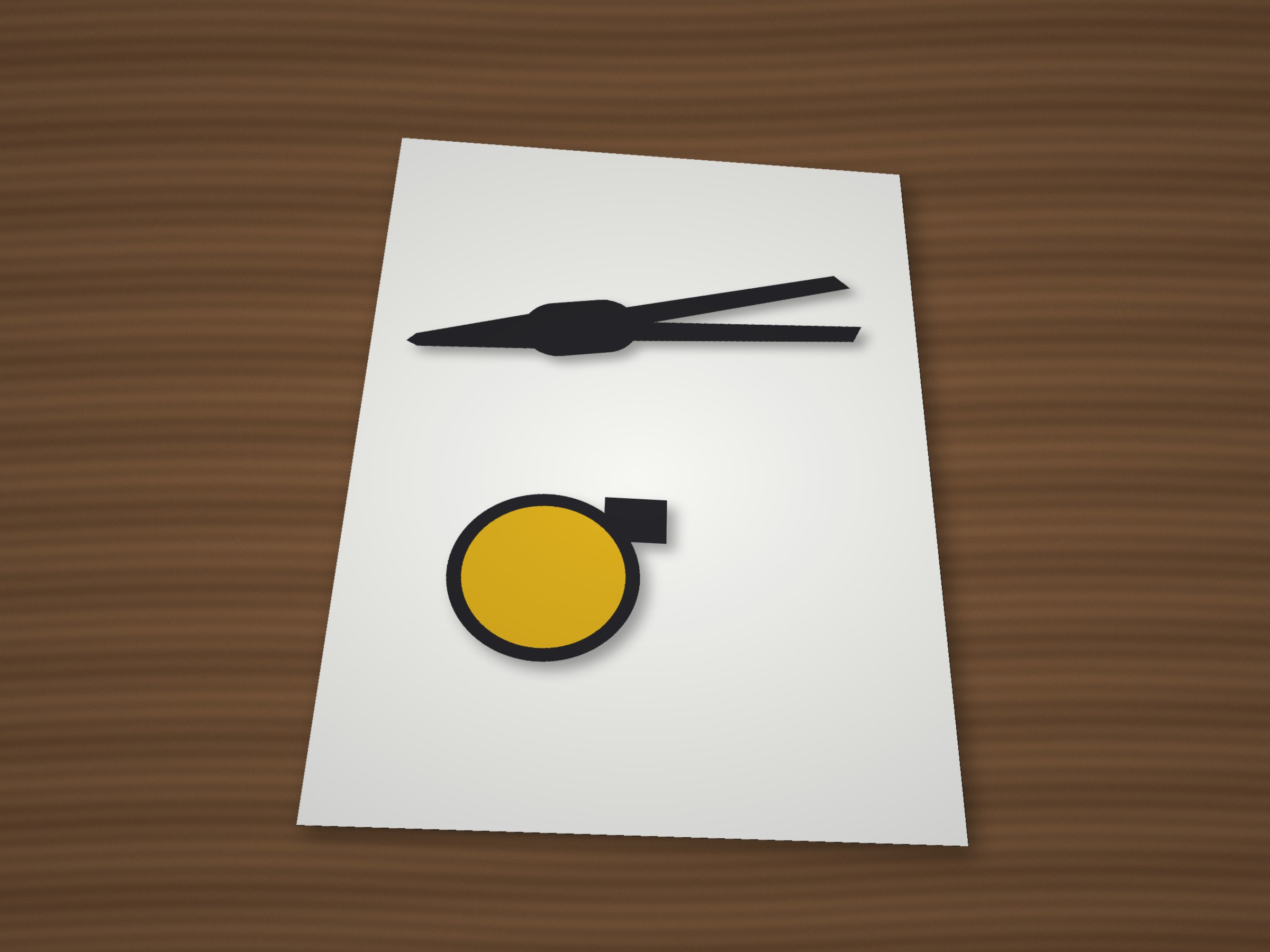
💡 Найточніше — надрукувати підложку з мітками (кнопка «Підложка A4» у панелі «Фото») і знімати на ній: масштаб і перспективу програма візьме з чотирьох міток, навіть якщо фото трохи під кутом.
2Інструмент «Фото» → завантажте знімок
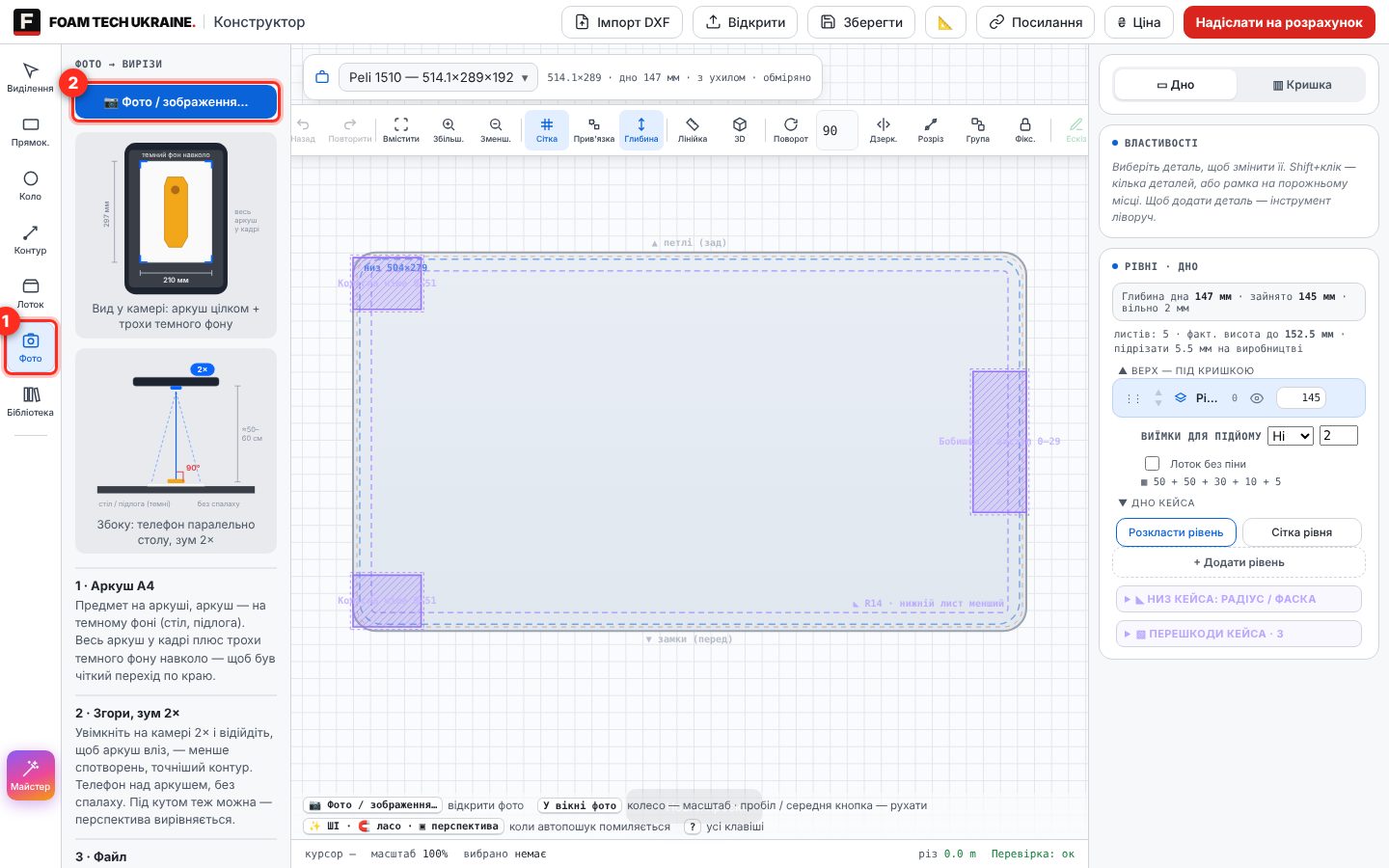
Оберіть кейс і «Новий проєкт», потім ліворуч інструмент «Фото» (1) і кнопку «Фото / зображення…» (2). Під кнопкою — підказки, як поставити телефон і освітити аркуш.
3Крок «Масштаб»: аркуш знайдено сам
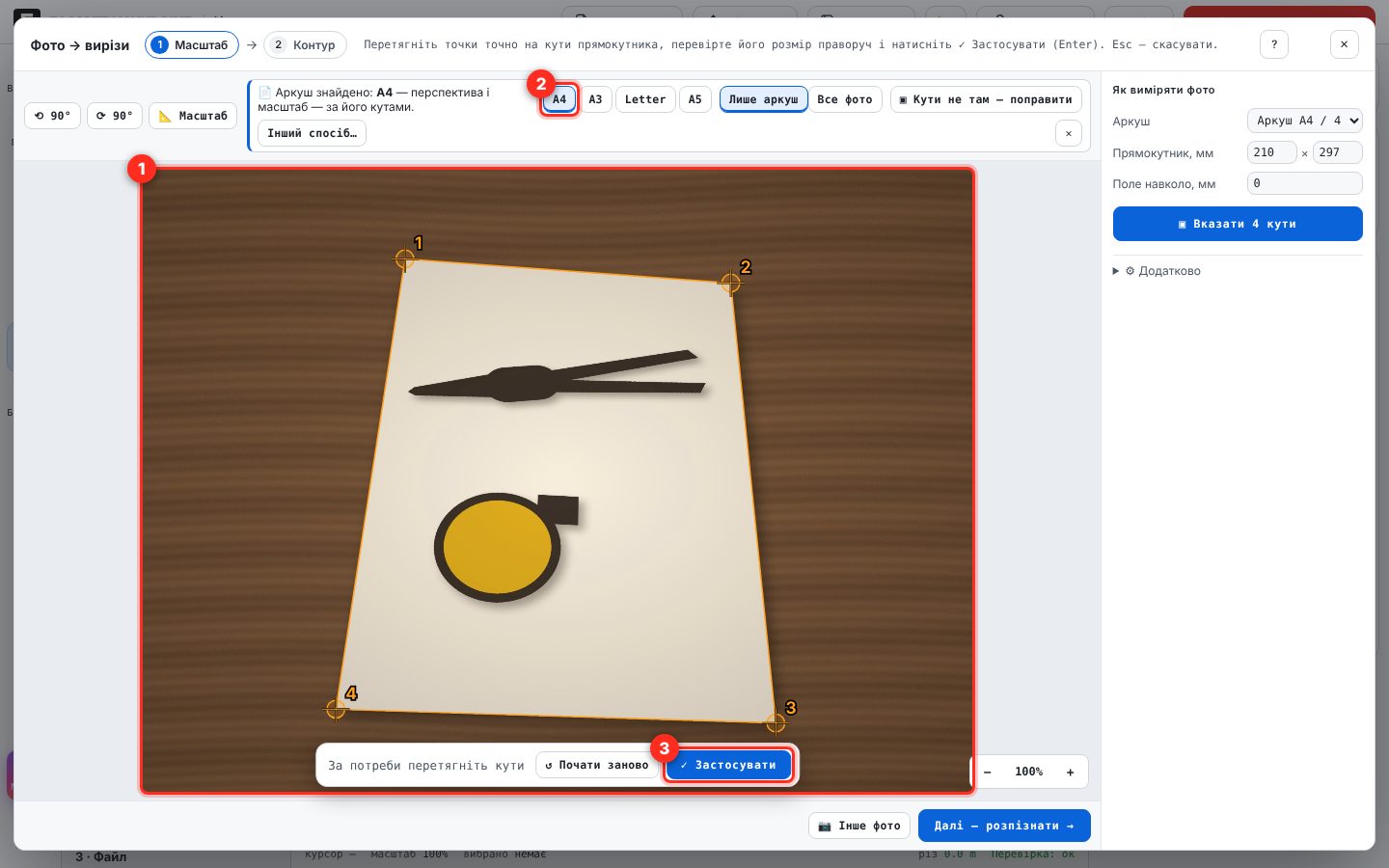
Програма сама знаходить аркуш і ставить точки 1–4 на його кути (1) — за ними вирівнює перспективу і бере масштаб. Перевірте формат аркуша (2): A4, A3, Letter чи A5. Якщо точка стала не в кут — перетягніть її. Потім «✓ Застосувати» (3).
4Контури знайдено автоматично
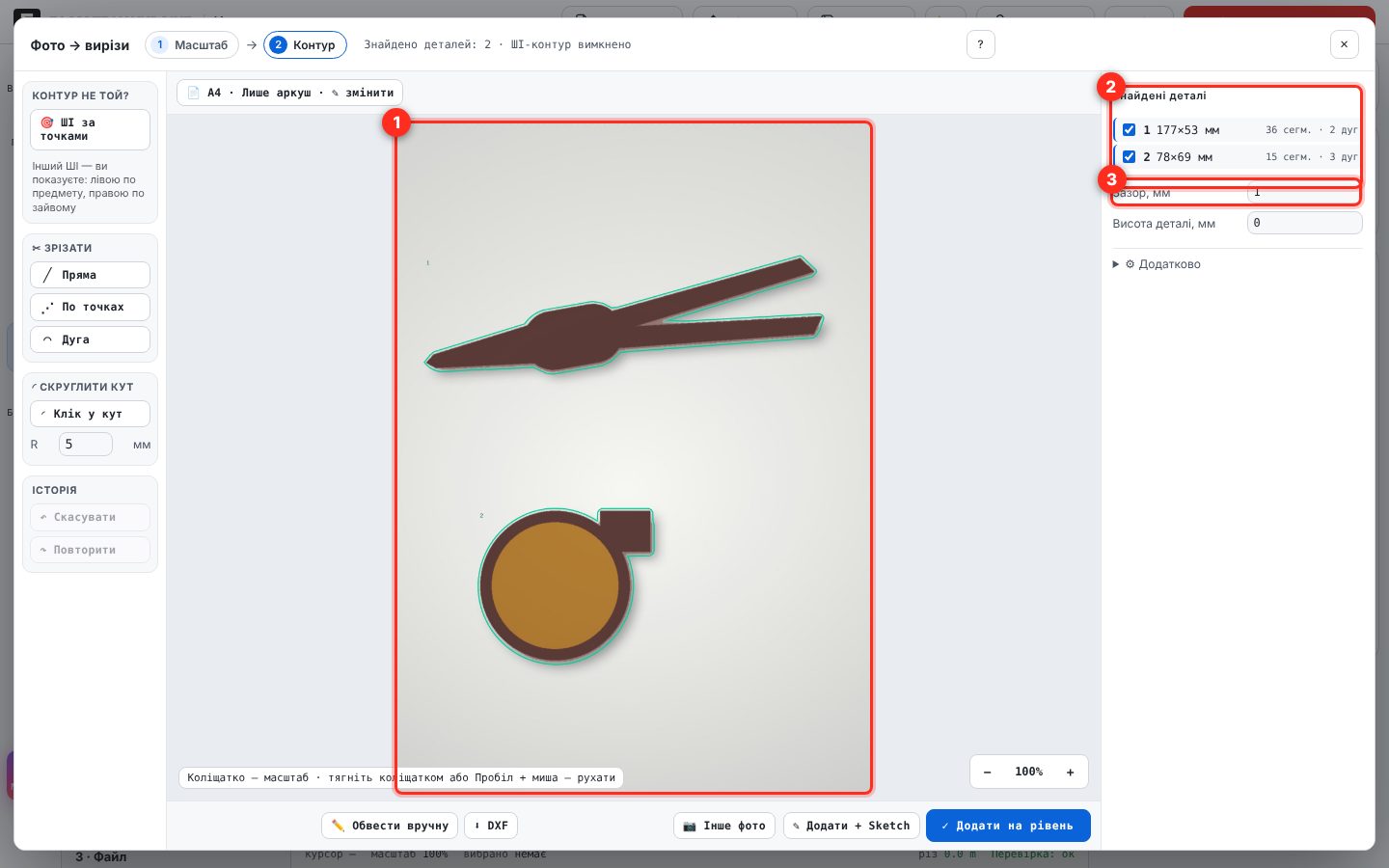
Зелені лінії (1) — знайдені контури, праворуч список «Знайдені деталі» з розмірами (2): зніміть галочку з того, що не потрібно. «Зазор, мм» (3) — скільки додати навколо предмета (за замовчуванням 1 мм).
⚠ Розміри явно не ті (наприклад, 400 мм замість 180)? Аркуш не весь у кадрі, не той формат або кут аркуша перекритий — натисніть «A4 · Лише аркуш · ✎ змінити» над фото й поправте формат чи точки кутів, або перезніміть.
5Якщо контур треба підправити
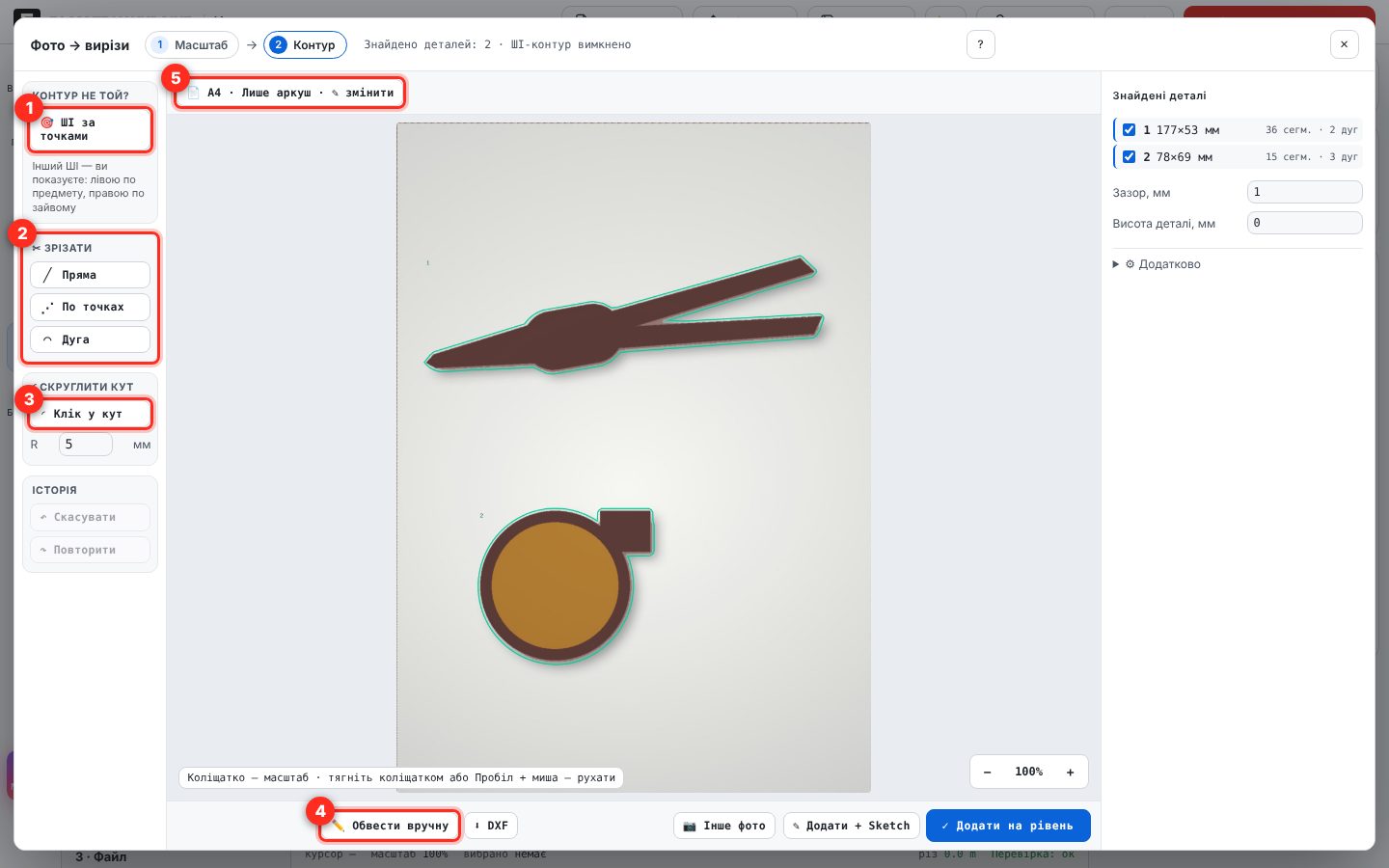
- ШІ за точками (1) — лівий клік по предмету, правий по зайвому: програма виділить предмет на складному фоні;
- Зрізати (2) — замінити ділянку контуру прямою, дугою або лінією через точки;
- Скруглити кут (3) — клік у кут контуру, радіус у мм;
- Обвести вручну (4) — намалювати контур кліками, якщо автоматично не виходить;
- Масштаб (5) — повернутися до формату аркуша й кутів.
6«Додати на рівень» — і далі як із DXF
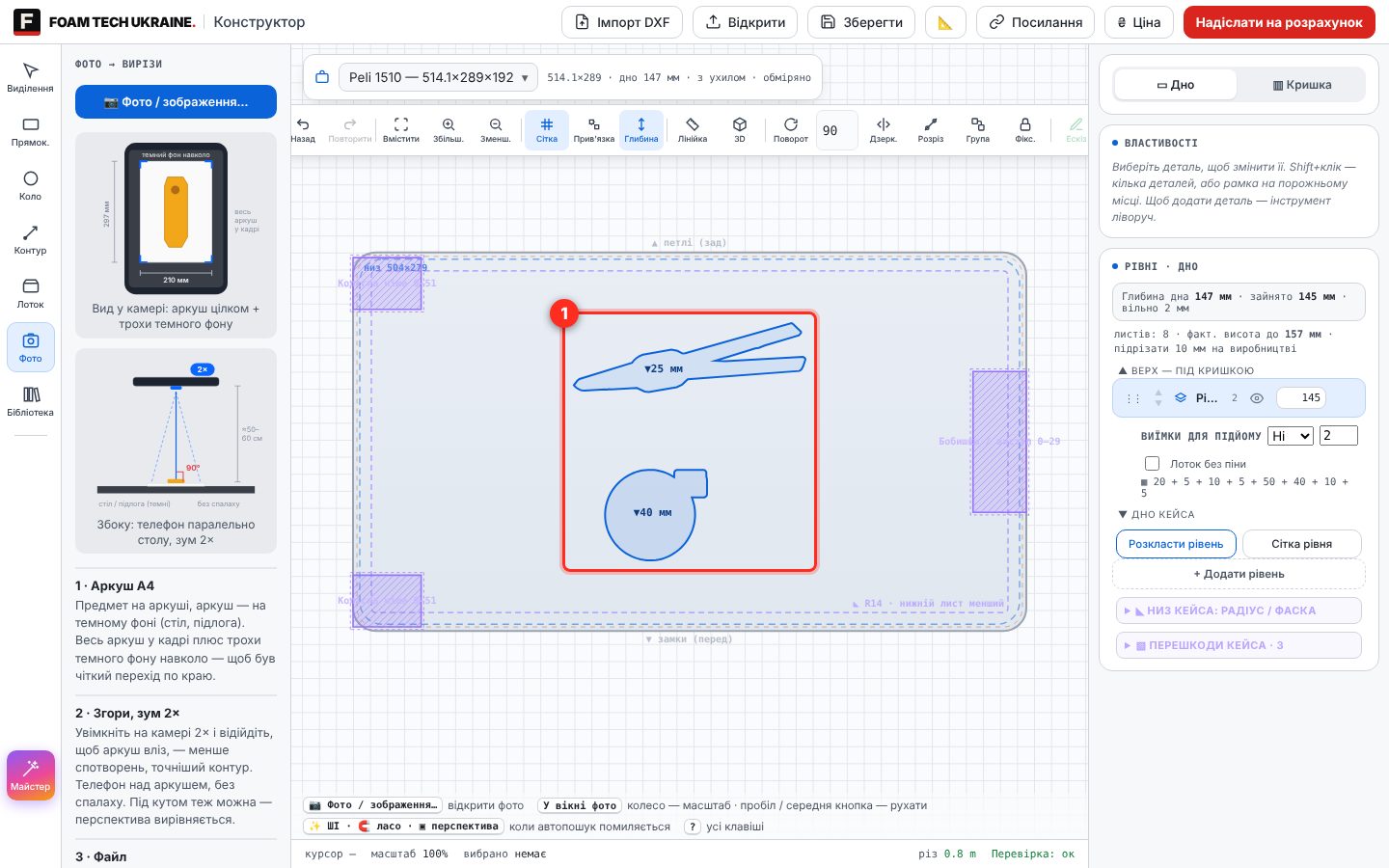
Кнопка «✓ Додати на рівень» (унизу праворуч) — контури стають гніздами в кейсі (1). Далі ті самі кроки, що й для DXF: розкласти, задати висоту предметів, виїмки під пальці, перевірити й надіслати.
💡 Контур можна зберегти й у DXF (кнопка «DXF» у вікні «Фото») — знадобиться для інших проєктів.